
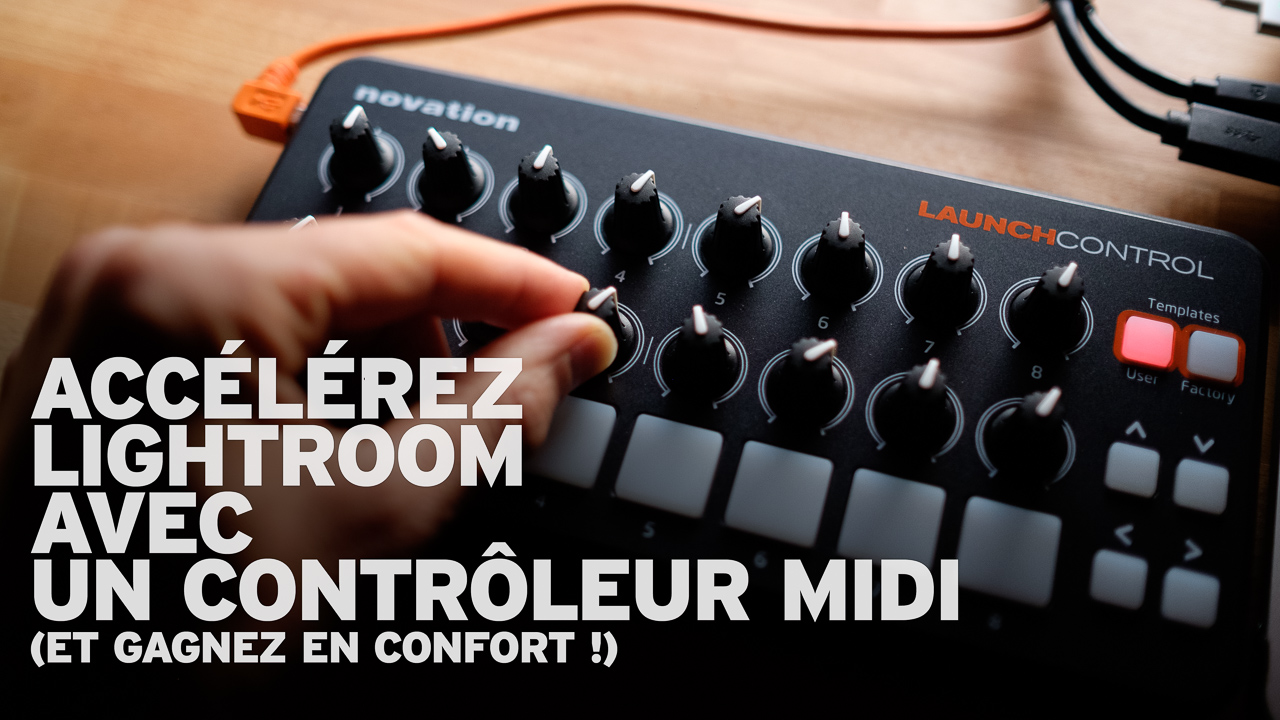
Lorsqu’on passe beaucoup de temps derrière l’ordinateur pour développer ses images, mieux vaut le faire confortablement et efficacement !
Dans cet article, découvrez comment révolutionner votre workflow en intégrant un contrôleur MIDI et boostez votre productivité avec un investissement minime !
Introduction
Adobe Lightroom est un logiciel très complet et incontournable pour les photographes. Malgré ses nombreuses qualités, Lightroom est néanmoins assez médiocre en raccourcis clavier et autres tâches automatisables. Qui n’a jamais rêvé d’appuyer sur un bouton pour appliquer un preset ou n’importe quel réglage dans Lightroom ?
Pourtant, il existe une solution très simple et rapide pour personnaliser votre logiciel de retouche préféré : un contrôleur MIDI. Utilisé par les musiciens, nous allons ici le mettre à profit pour pouvoir régler les différents curseurs de Lightroom directement en tournant les boutons.

Ce dont vous aurez besoin
Il vous faut un contrôleur MIDI ainsi qu’un plug-in qui vous permettra de mettre en place votre configuration.
N’importe quel contrôleur peut faire l’affaire. Cependant le contrôleur Novation Lauch Control nous a paru idéal, car il est abordable, transportable et complet. Il est constitué de 16 potentiomètres et 8+4 boutons et permet en outre de switcher entre 2 configurations. Vous avez en fait 32 potentiomètres et 24 boutons à dispo.
Côté plug-in, il existe plusieurs logiciels pour configurer votre contrôleur. Nous avons choisi Midi2LR, car il est relativement simple d’utilisation et très rapide !
- Novation Launch Control — Voir sur Amazon »
- Midi2LR (compatible avec Lightroom à partir de la version 6 ou CC sur Mac OS X 10.9+ et Windows 7+) — Voir sur GitHub »
Comment Faire ?
Vous avez réceptionné votre contrôleur et téléchargé le plug-in, il ne vous reste plus qu’à mettre en place votre solution.
Installation du plug-in Midi2LR
- Décompressez le fichier MIDI2LR.zipdans le dossier de votre choix.
- Ouvrez Adobe Lightroom et ajoutez le plug-in Midi2LR en allant dans le menu →puis ajoutez. Sélectionnez le fichierMIDI2LR.lrplug-in.
- Si vous utilisez OS X, pour éviter l’avertissement « Développeur non identifié », allez dans le dossier du plug-in puis faites un clic droit sur le fichier MIDI2LR.lrplug-inet choisissez « Afficher le contenu du paquet ». Double-cliquez ensuite sur le fichierMIDI2LR.appet acceptez le message d’avertissement. Cela ne doit être fait qu’une seule fois.
- L’application Midi2LR devrait se lancer automatiquement. Si elle est fermée, elle peut être démarrée en allant dans →→
Vous pouvez également consulter le fichier
Préparation d’un plan
Nous vous conseillons de faire un plan des touches sur un bout de papier et d’y associer une fonction/Preset avant de démarrer. Vous serez ainsi beaucoup plus efficace lors de la configuration du logiciel et ça vous servira de pense-bête au début.
Exemple :
Si vous avez choisi le Novation Launch Control, nous avons préparé un schéma au format PDF : télécharger le schéma.
Configuration du contrôleur
L’étape suivante consiste à lier chaque bouton du contrôleur à une fonction d’Adobe Lightroom. Pour faire simple, quand vous appuyez sur un bouton de votre contrôleur, Lightroom appliquera un réglage, un preset, etc.. Vous pouvez configurer énormément de fonctions de Lightroom dans les 2 modules Bibliothèque et Développement.
Démarrez Lightroom et assurez-vous que le plug-in Midi2LR est lancé. Si ce n’est pas le cas, répétez le point numéro 4 de l’installation. Le texte « Connected to LR » vous assure que tout fonctionne !

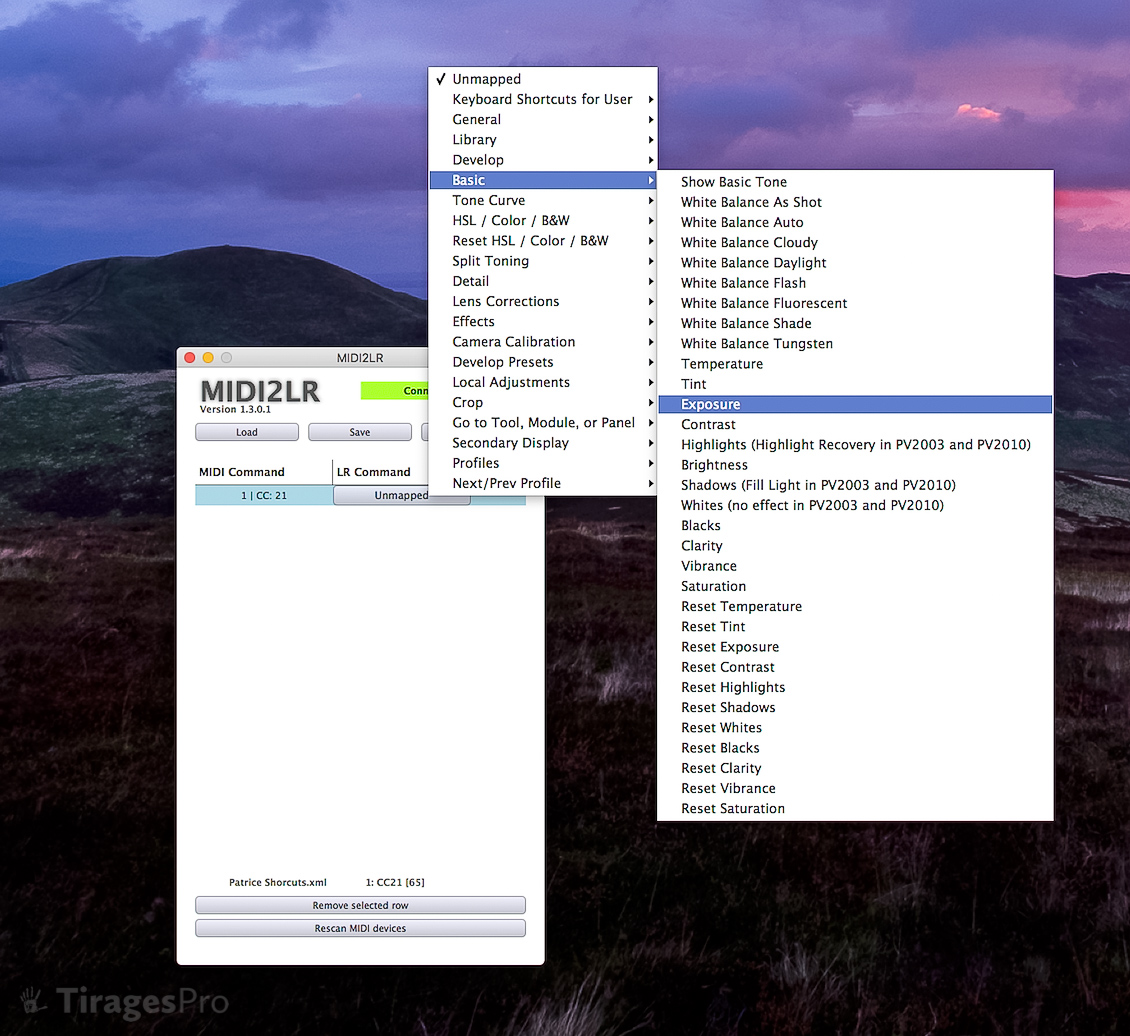
Manipulez le bouton du contrôleur que vous souhaitez paramétrer. Le plug-in détecte automatiquement le bouton et vous invite à lui donner une fonction. Cliquez sur Unmapped puis choisissez une fonction. Par exemple Exposition dans Basic/Exposure.
Répétez l’opération autant de fois qu’il y a de boutons.
Lorsque tout est paramétré, la fenêtre ressemble à celle ci-dessous :

En plus des fonctions (exposition, contrastes, etc.) vous pouvez associer des presets à vos boutons. La procédure est identique à la précédente, cependant il faudra réaliser une étape supplémentaire qui se passe dans le panneau des options, disponible dans
Vous pouvez consulter le wiki de l’éditeur du plug-in pour plus d’informations.
Pensez également à sauvegarder votre fichier de paramétrage au cas où vous seriez amené à réinstaller votre machine. Pour réaliser cette opération, il suffit de cliquer sur Save dans la fenêtre du plug-in Midi2LR et de choisir sa destination, dans le même dossier que votre catalogue par exemple.
Réglages
Entre tous les réglages disponibles, un réglage est particulièrement important. En cliquant sur le bouton Settings de la fenêtre flottante de Midi2LR, vous pouvez en activer ou désactiver le mode PickUp.
Quand ce mode est désactivé, le réglage Lightroom prend immédiatement la valeur correspondant à la position du bouton que vous faites tourner.
En mode PickUp, il faut d’abord tourner le bouton jusqu’à atteindre la valeur actuellement réglée dans Lightroom avant que l’action sur le potentiomètre ne commence à avoir un effet.
Conclusion
Pour un investissement de quelques dizaines d’euros et de quelques minutes, vous pouvez travailler plus efficacement avec un système qui rend vraiment agréable le développement de vos images. Cet équipement est loin d’être un gadget et améliora considérablement votre temps de travail.
Par ailleurs, vous vous apercevrez surement que vous vous concentrez beaucoup plus sur le rendu de l’image que sur les valeurs.


Répondre à Paul Fauchille Annuler la réponse